ゲーミングPC
グラボで探す
NVIDIA
AMD
価格で探す
ゲーム別推奨スペックで探す


NVIDIA
AMD


オーディオミキサーは数多くありますが、価格が高めなのが多く、なかなか手が出せないと思っている方も多いのではないでしょうか?
特にXLR端子のマイクを所有している方はオーディオミキサー選びに苦戦しているのではないでしょうか?
今回、レビューするFIFINE AmpliGame SC8は、安価なのに48Vのファンタム電源を搭載しており、XLR端子のマイクと接続可能なオーディオミキサーです。
肝心の収録したボイスの音質だけでなく、ボイスチェンジ機能や、7.1chサラウンド、エコライザーなどの機能についても詳しくレビューしていきます。
【商品提供:FIFINE】
| マイク入力 | 端子 | 3ピン XLR / 3.5mm ヘッドセット |
|---|---|---|
| 周波数特性 | 25Hz – 20kHz | |
| S/N比 | 75dB | |
| ゲイン範囲 | 50dB | |
| ヘッドホン出力 | 周波数特性 | 20Hz – 20kHz |
| 最大出力 | 38mW @ 32Ω | |
| S/N比 | 93dB | |
| ライン/AUX入力 | 端子 | 3.5mm ライン入力 / 光デジタル入力 (Optical In) |
| 周波数特性 | 20Hz – 20kHz | |
| S/N比 | 90dB | |
| システム・電源 | コンピューター入出力 | USB Type-C to USB Type-A 2.0 & Type-C |
| ビット深度 / | 16-bit / 24-bit | |
| サンプリングレート | 44.1k – 48k Hz | |
| 参考価格 ※2025年12月現在 | 9,279円 | |

 ポチップ
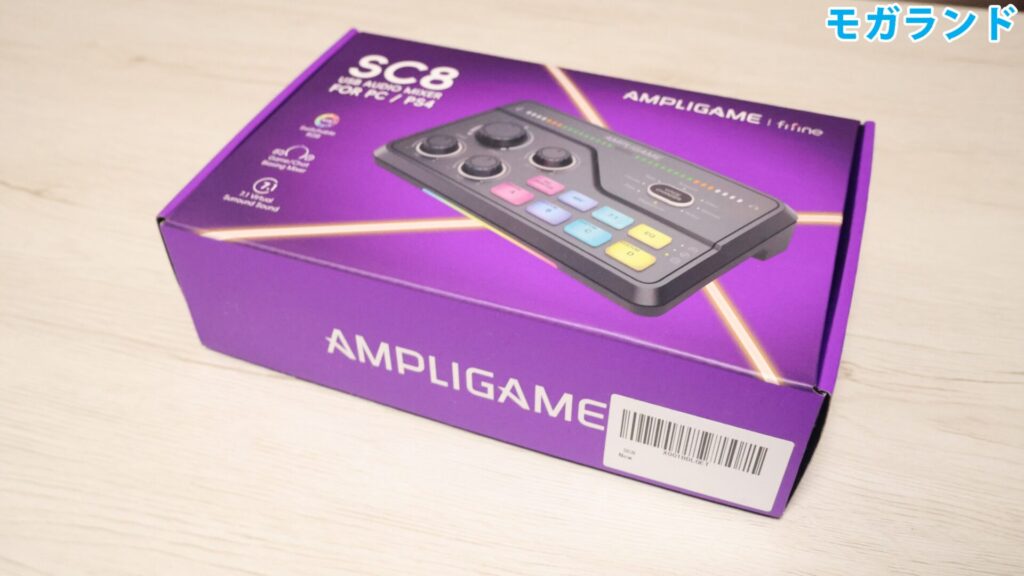
FIFINE AmpliGame SC8のパッケージです。紫を基調としたデザインとなっています。
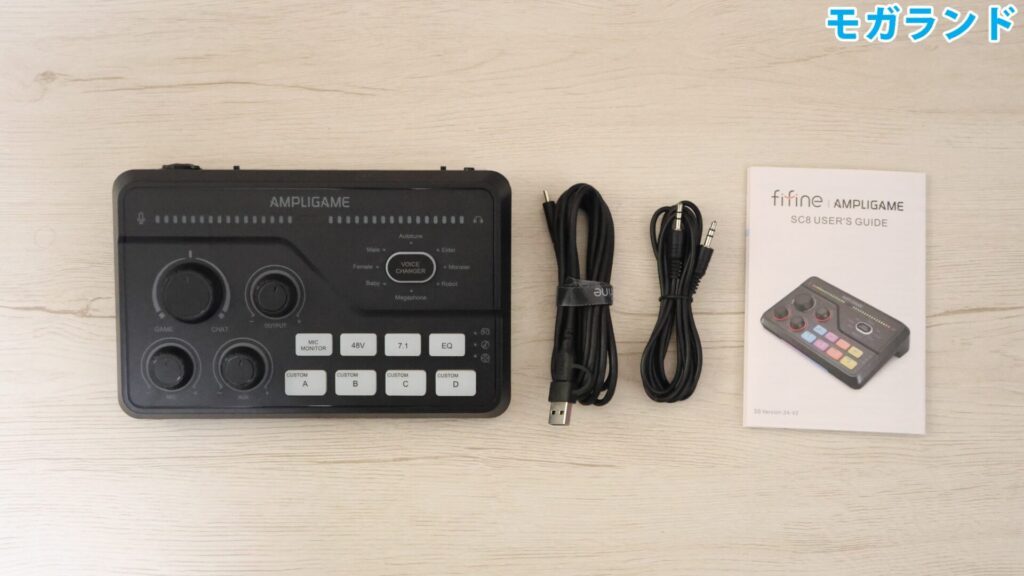
パッケージ内容は以下の通りです。
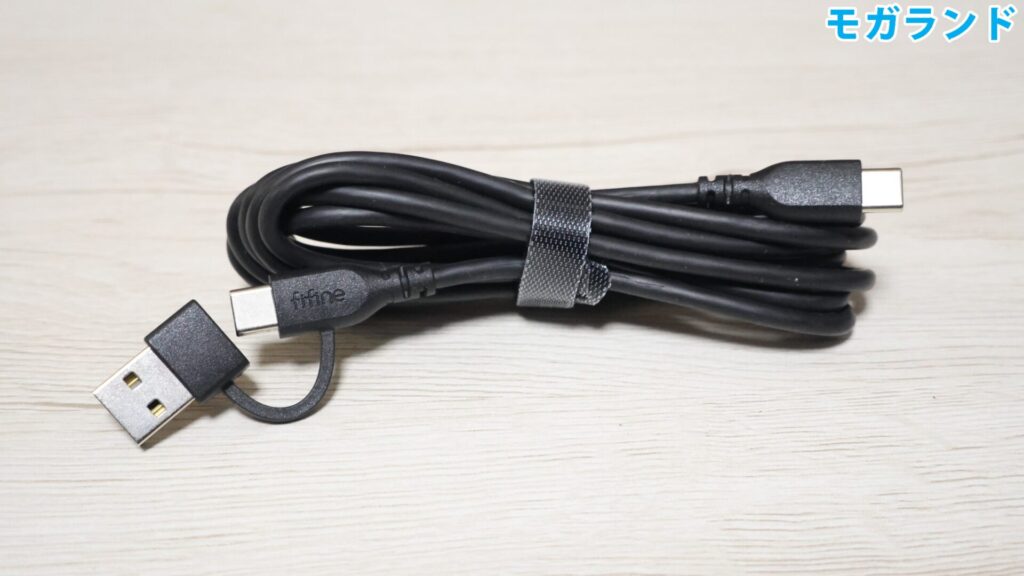
USBケーブルはUSB Type Cですが、先端にはUSB Type A変換アダプタもついています。
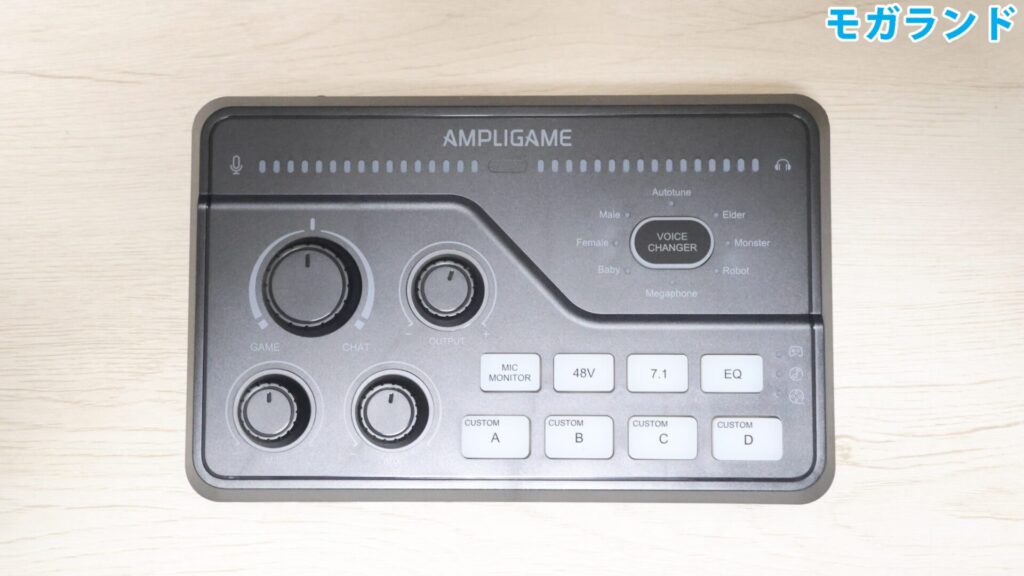
上面には、操作パネルが配置されています。横幅205mm、奥行135mmとサイズ感はそこそこ大きいです。
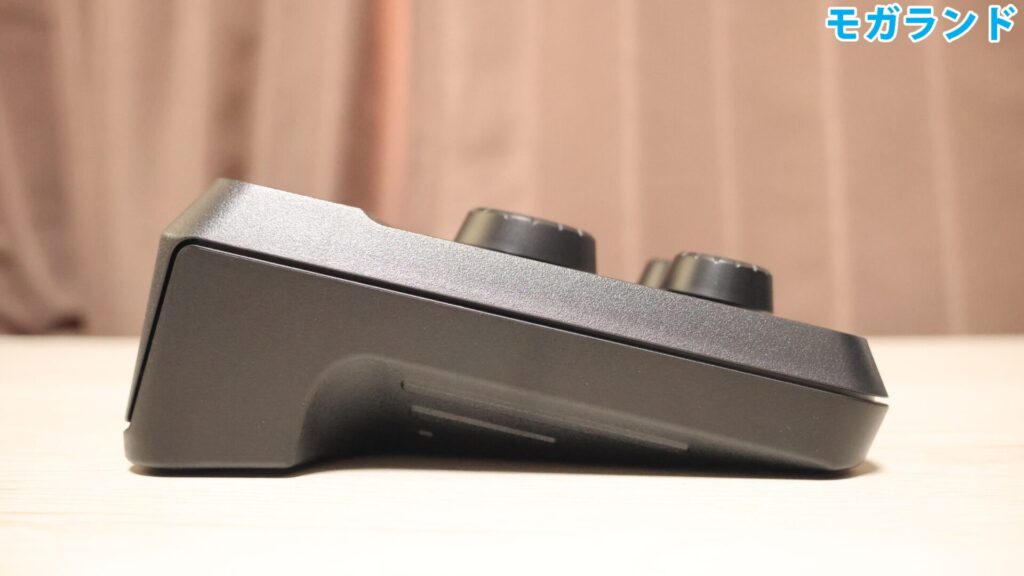
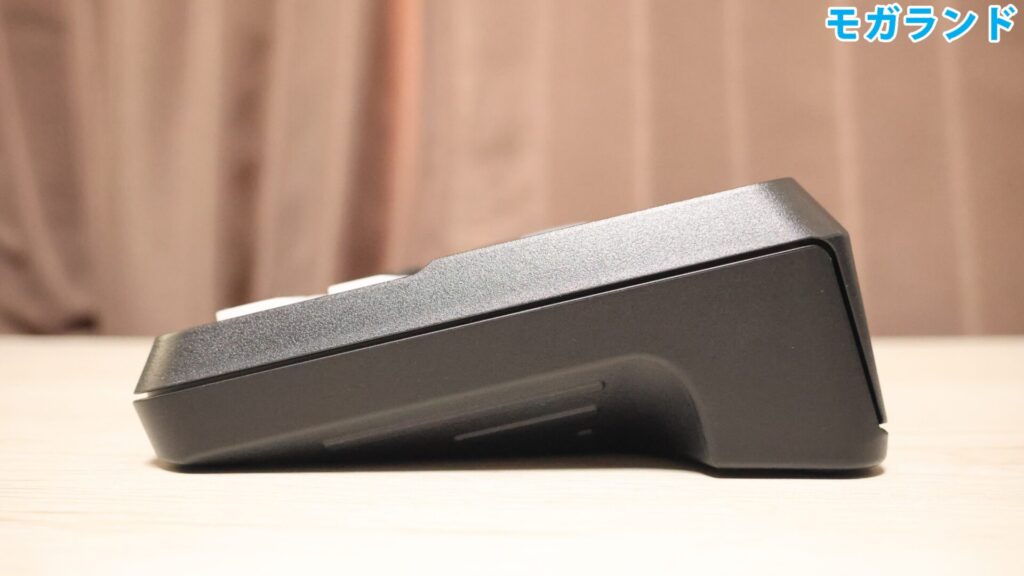
左側面、右側面には何もありません。
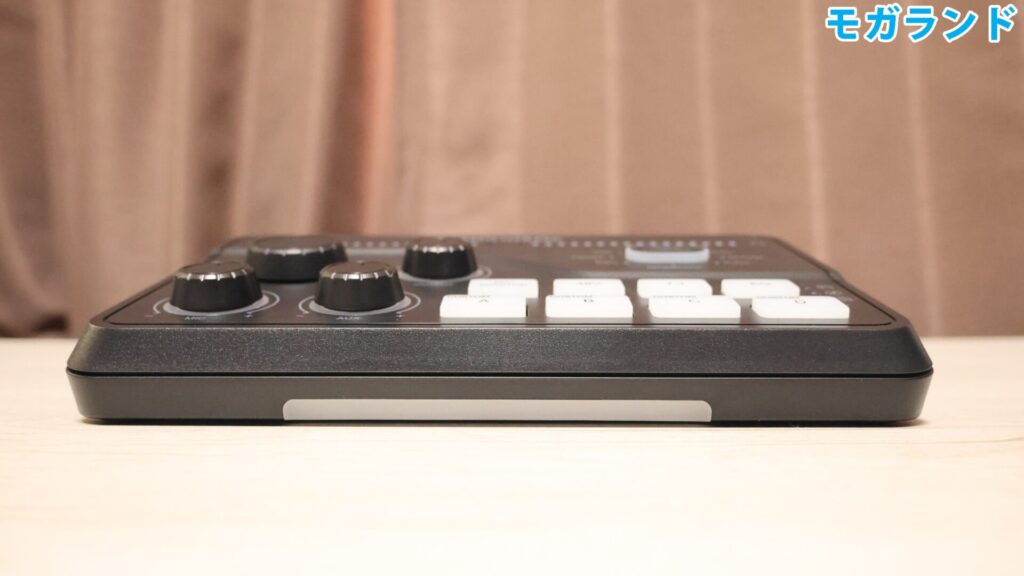
正面の側面にはRGBライティングが設けられています。
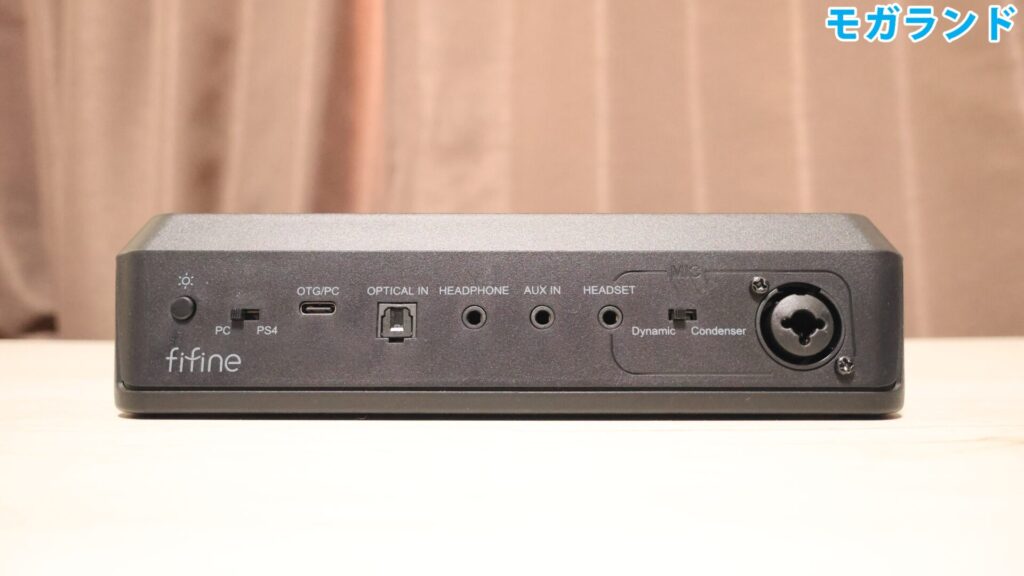
背面にはインターフェースが配置されています。
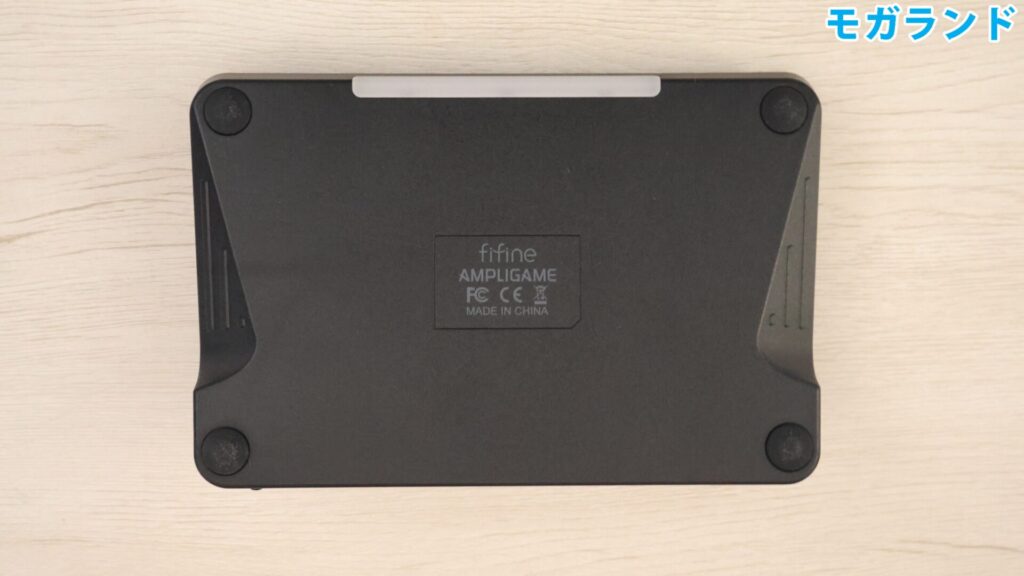
裏面には特に何もなく、四隅にゴム脚があるだけです。
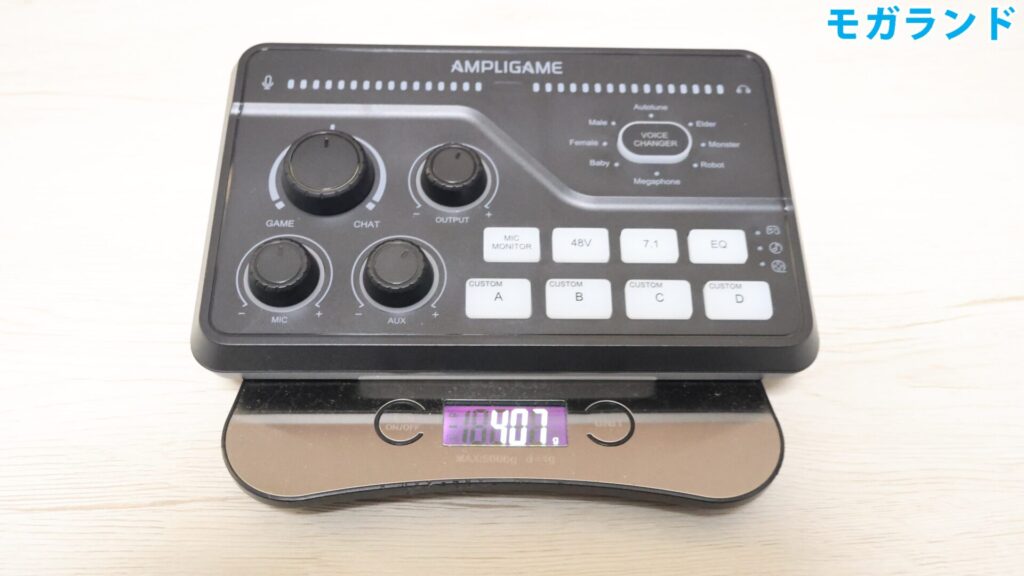
重量は実測で407gでした。
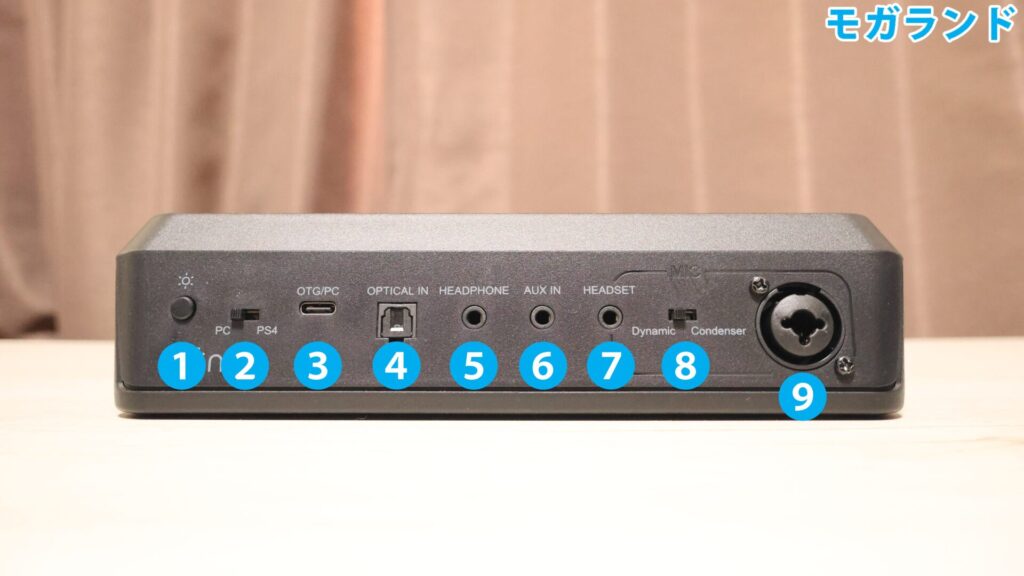
背面のインターフェースは下記の通りです。
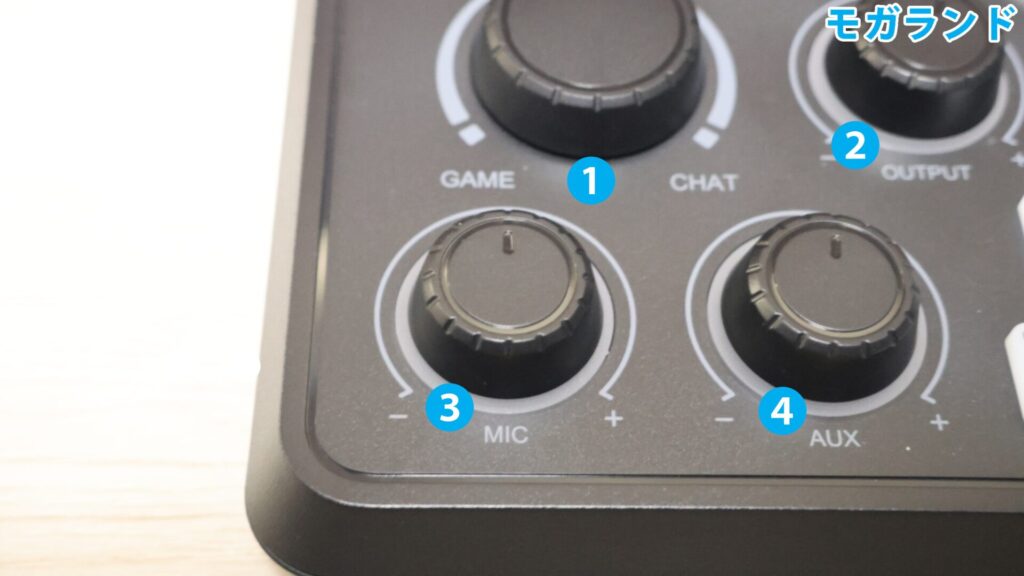
FIFINE AmpliGame SC8の音量調整ノブは以下の通りです。
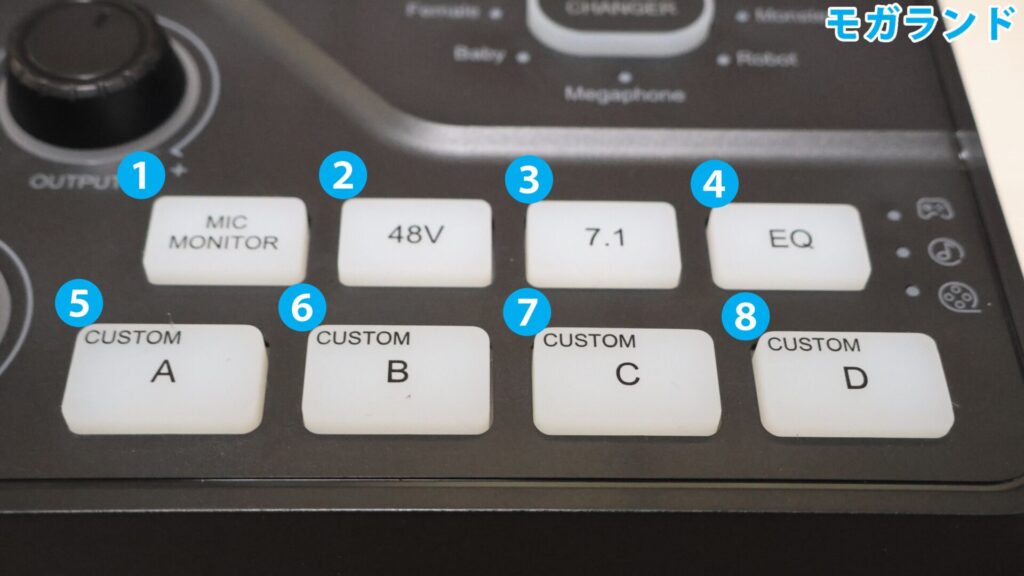
ボタンは以下の通りです。
カスタムボタン長押しで録音(最大15秒録音)され、話すと録音します。その後、ボタンを押すと、録音した音声が再生されます。A~Dの4つあるので、最大4種類の音声を録音できます。
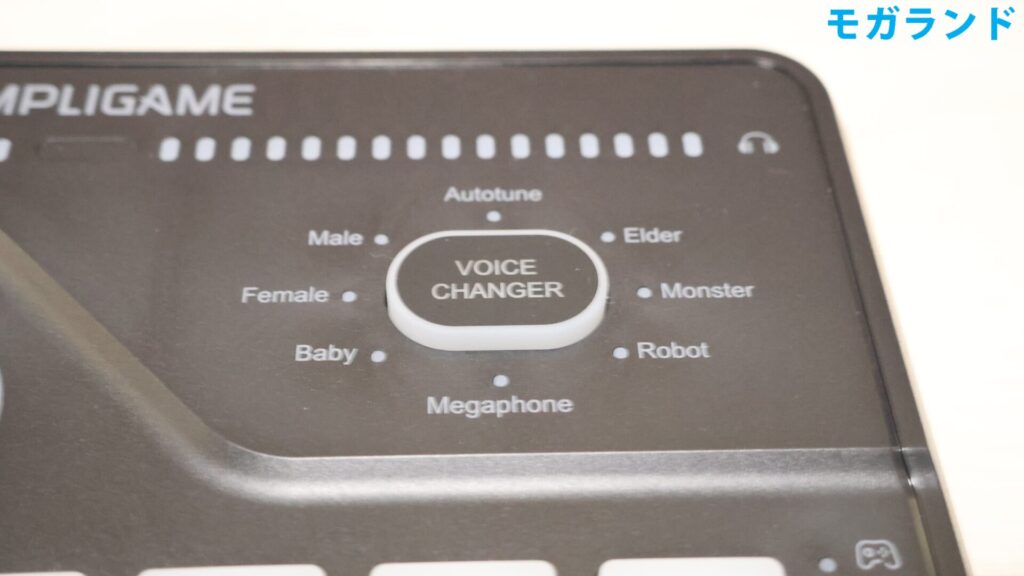
VOICE CHANGERボタンを短押すると、ボイス効果を切り替えることができます。ボイス効果は以下の通りです。

ここからは、FIFINE AmpliGame SC8への接続方法を解説します。なお今回はXLR接続ではなく、Razer BlackShark V3 Proを使って3.5mmで接続します。また接続先はPCです。
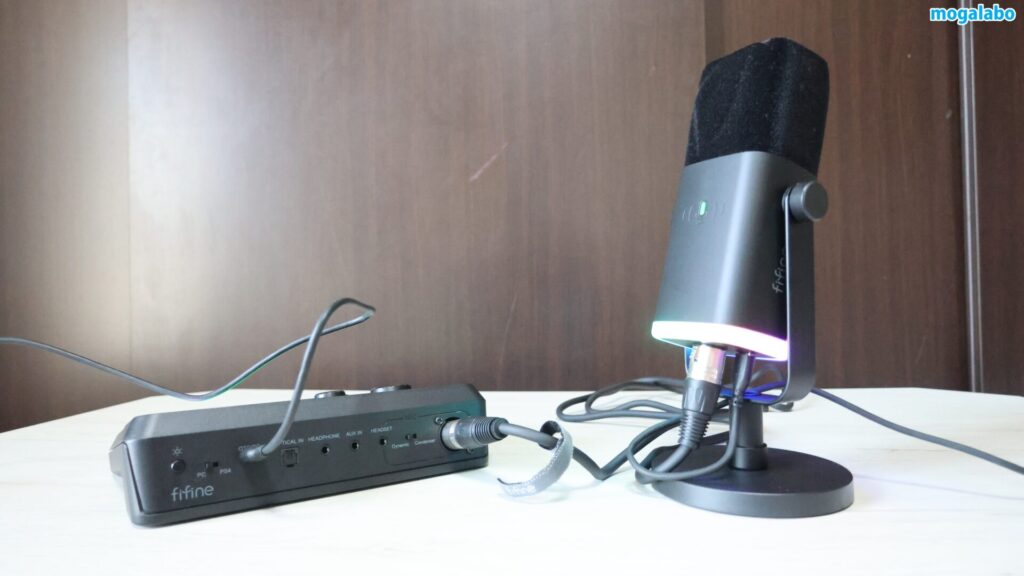
XLR接続する場合は、同社のUSB/XLR接続に対応しているFIFINE AmpliGame AM8がおすすめです。非常にコスパよく、FIFINE AmpliGame SC8と合わせて購入しても2万円以下に抑えられます。なお、XLRケーブルは付属しないので、別途購入が必須となります。
 ポチップ
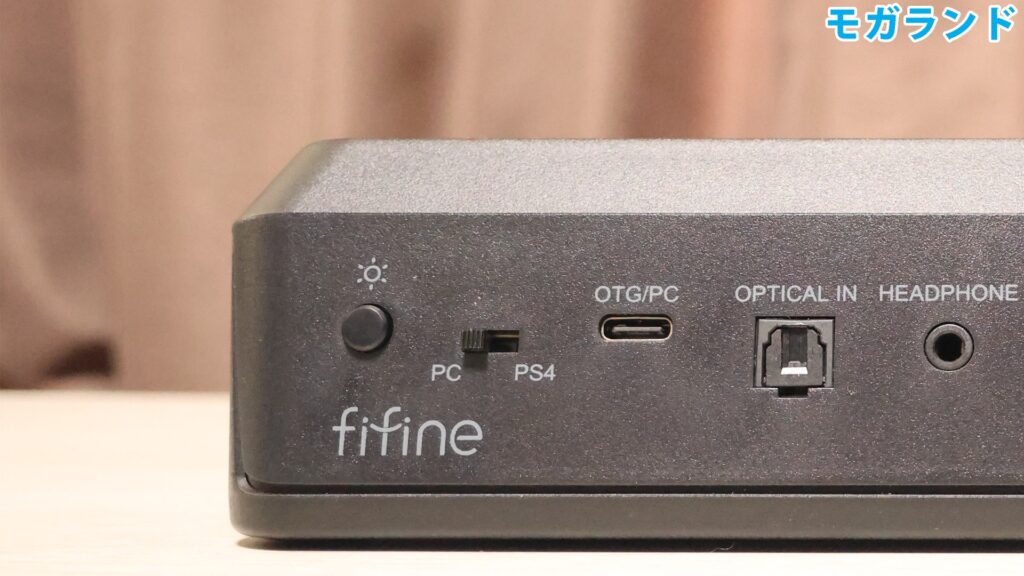
PC・PS4モードスイッチをPC側に設定します。
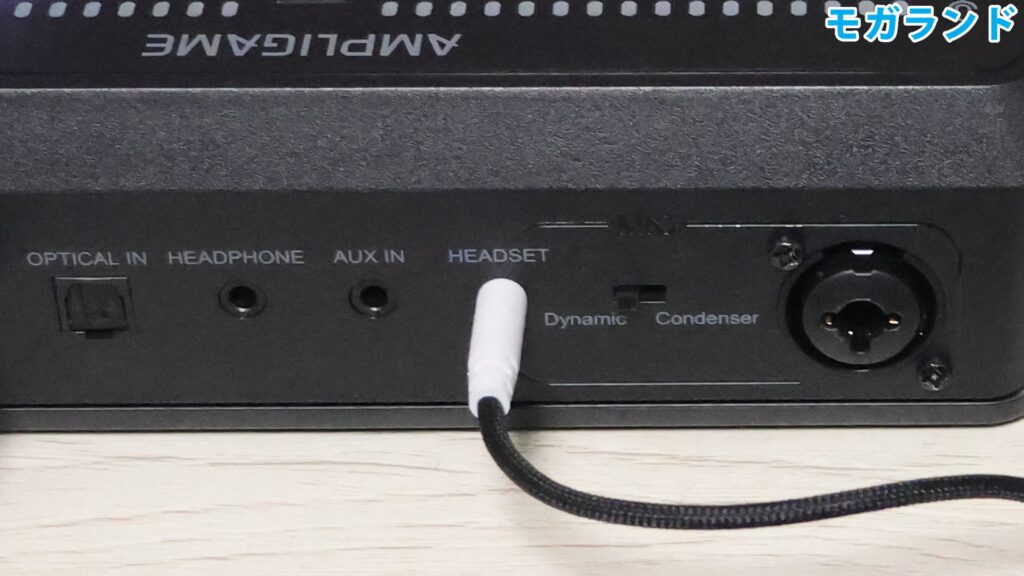
3.5mmケーブルをヘッドセット端子(入力/出力)に接続します。今回はヘッドセットに付属する3.5mmケーブルを使用しました。
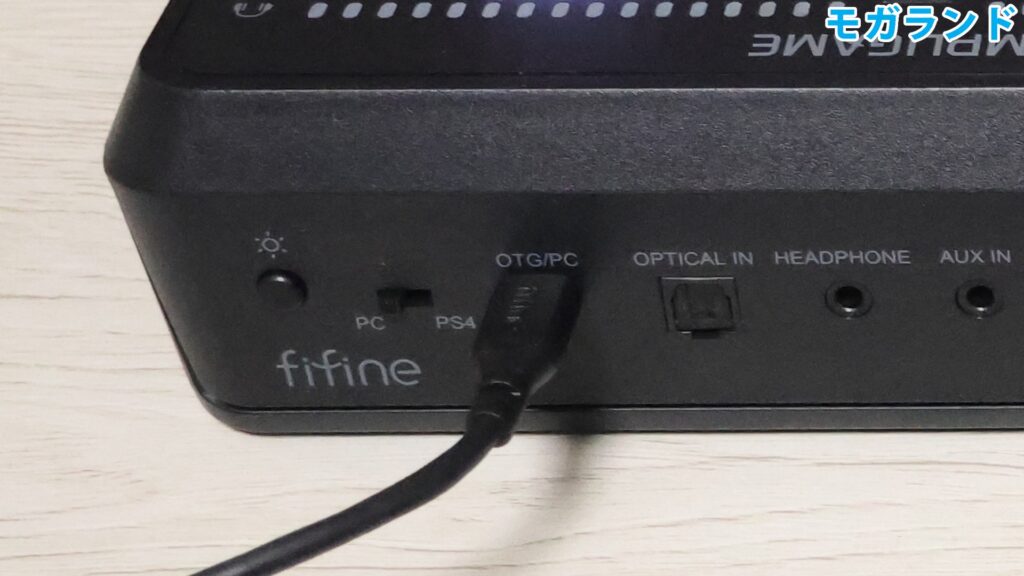
USBケーブルをUSB Type-Cポートに接続します。
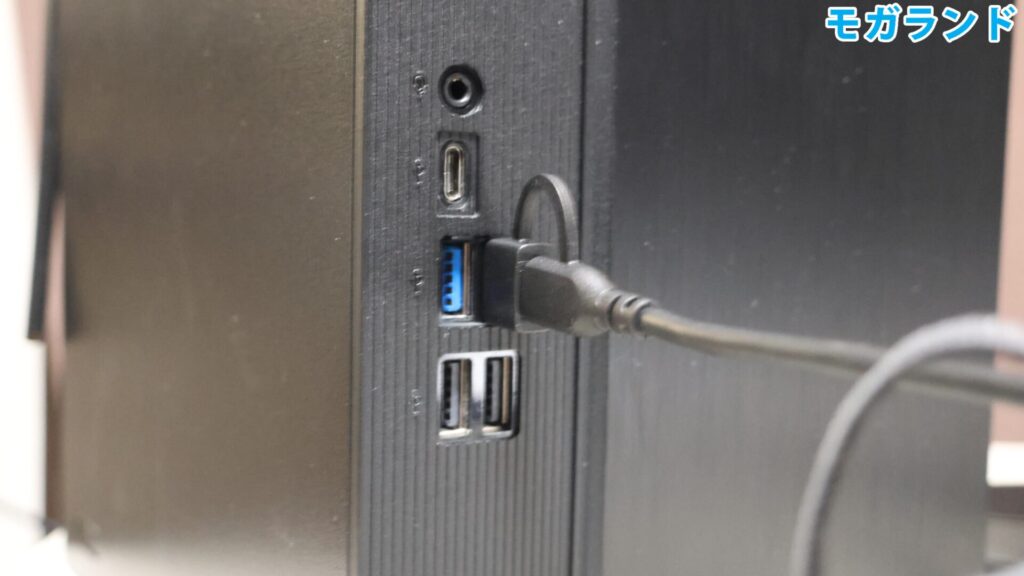
USBケーブルをPCに接続します。これで準備完了です。
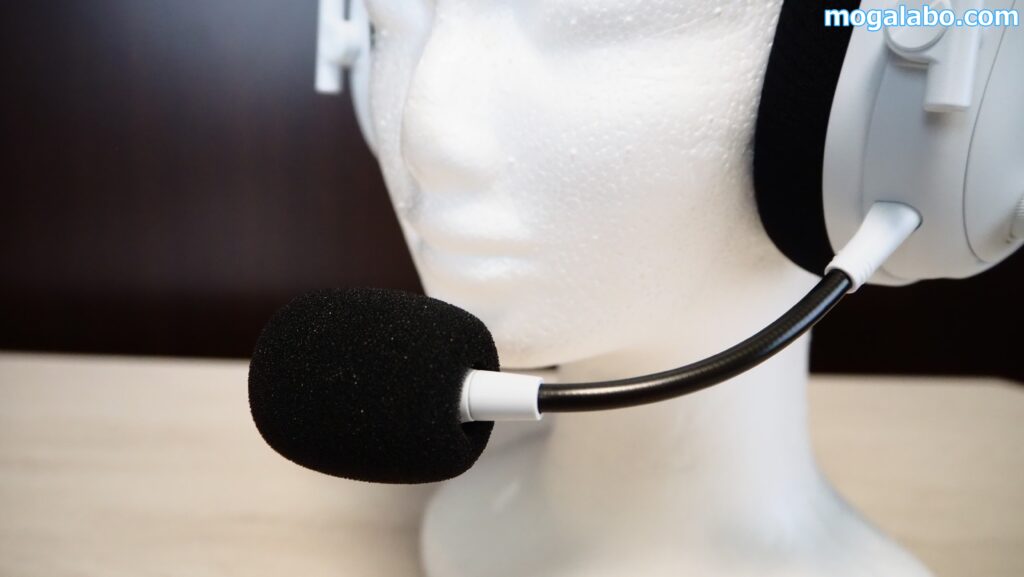
ここからはFIFINE AmpliGame SC8を実際に使用した感想をお伝えします。
VOICE CHANGERのAutotuneで録音した自分のボイスです。特に違和感なく、綺麗に録音できています。
続いて、他のVOICE CHANGERを試してみました。個性的なボイスを録音できました。この中ではFemale、Maleあたりは比較的聞き取りやすいと感じました。この機能は自分の地声を聴かれたくないときに重宝します。
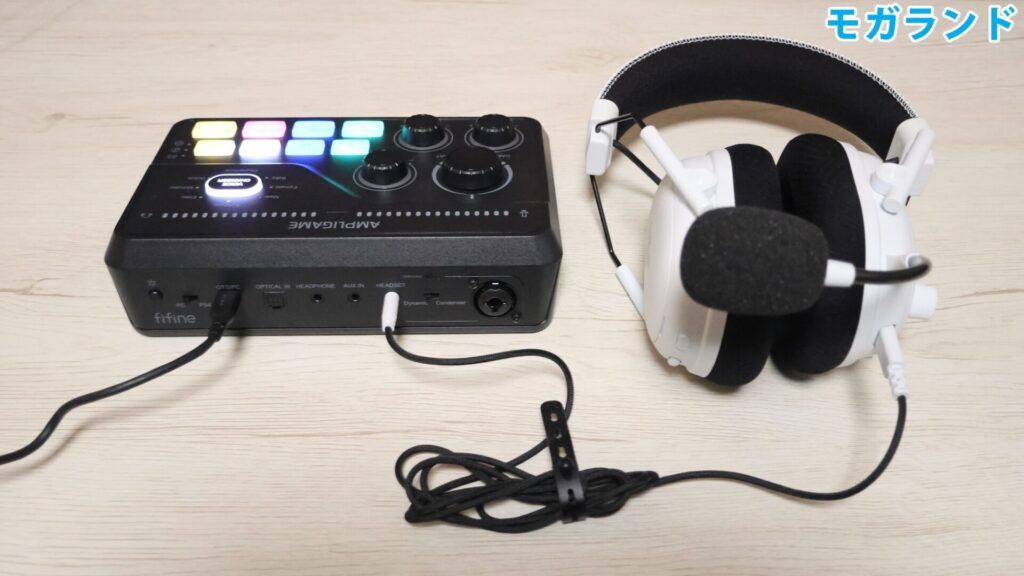
続いて、実際にゲームをプレーして音質をチェックしてみます。特に音質に違和感なく、綺麗に音を奏でてくれます。
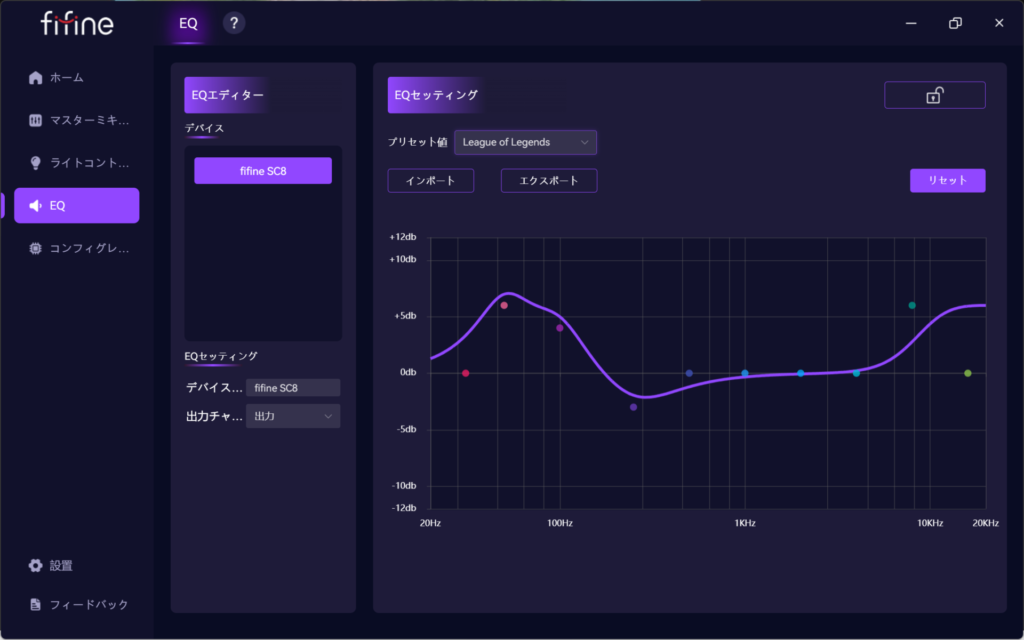
FIFINE AmpliGame SC8はソフトをダウンロードを必要としないで、デバイスに接続するだけで使えますが、専用ソフトのFifine Genieを使うことでイコライザーを調整可能です。
イコライザーは自分で調整できるのはもちろん、Apex Legends、Fortniteなど、ゲームごとのプリセットも用意されており、ゲーマーには嬉しい機能です。
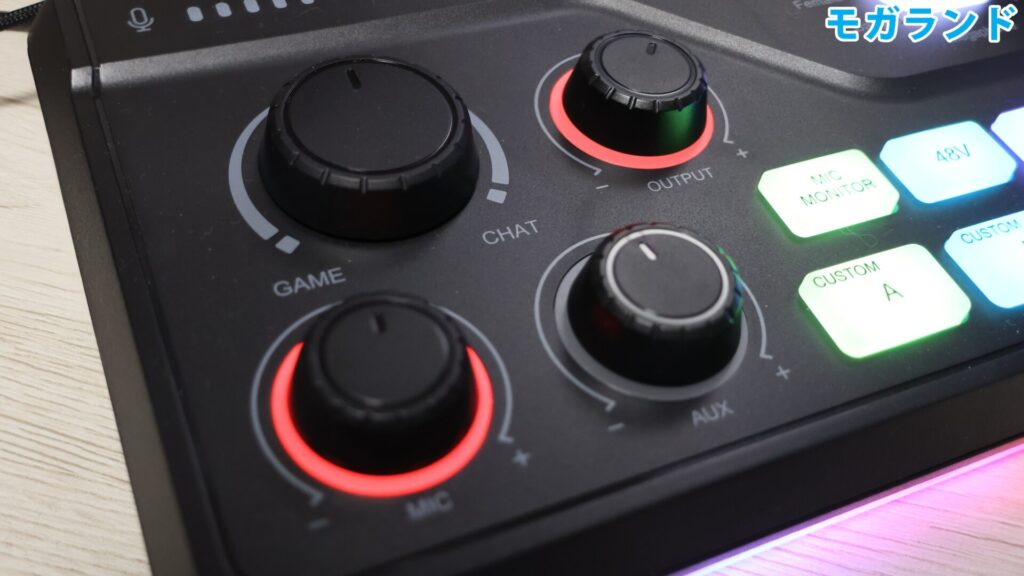
また個人的に一番感動したのがGAME/CHATノブの存在です。このノブは他人とのDiscord通話をしながらゲームをプレーする際に重宝します。
ノブをCHAT側に回せば、ゲーム音声が小さくなり、チャット音声が大きくなります。逆にGAME側に回せば、ゲーム音声が大きくなり、チャット音声が小さくなります。他人のDiscord音声が聞き取りづらい際にこの機能は重宝します。
マイク音声、ヘッドフォンからの音声もノブを押せば、瞬時にミュートできるので便利です。ミュートにすると、ノブの周りが赤色に点灯するので視覚的に分かりやすいです。
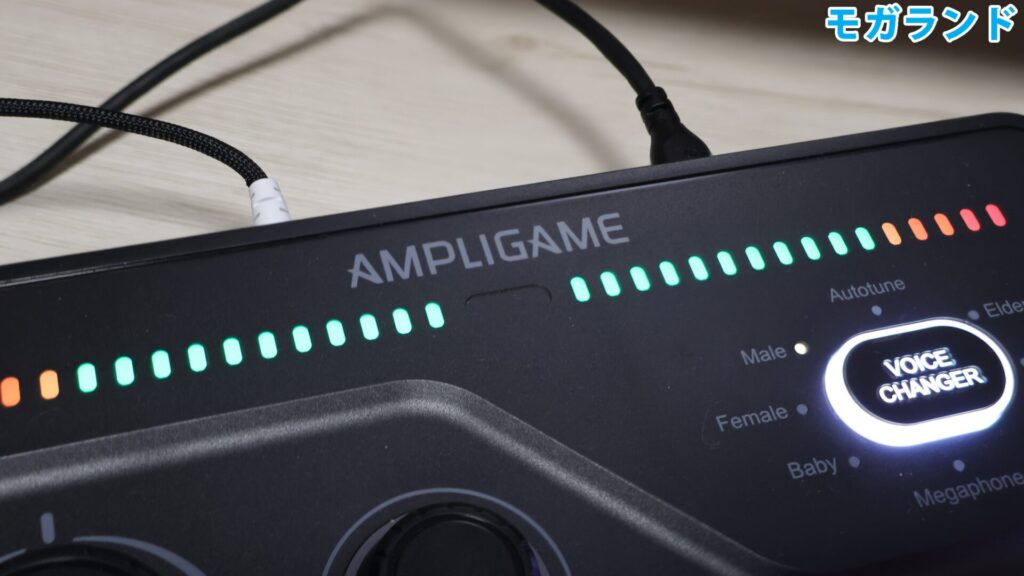
マイク音声、ヘッドフォンからの音声のボリュームを調整すると、インジケーターが光るので、瞬時にボリュームがどれくらいなのか、把握することができます。
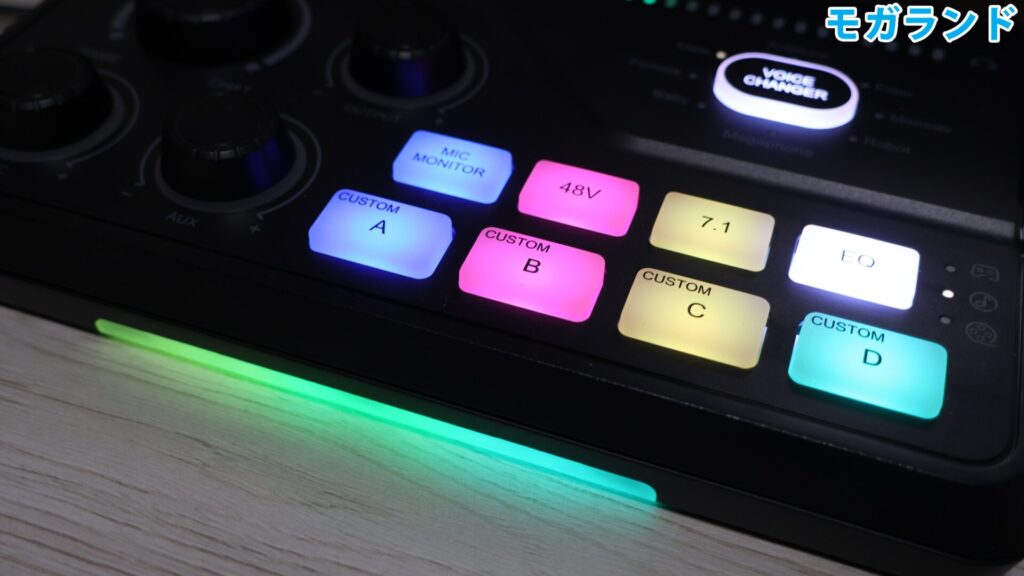
ボタンなどがRGBライティングに対応しているので光らせることができます。ライティングのパターンはRGB制御ボタンを押すことで切り替えできます。長押しすれば、ライティングをオフにすることもできます。
FIFINE AmpliGame SC8はとにかく使いやすく、まさに入門向けのオーディオインターフェースだと感じました。
専用ソフトも特に必要なく、また操作もしやすく、初めてオーディオインターフェースを使う方にもおすすめです。
そして一番驚いたのがこの性能を実現しつつ、低価格なことです。
とにかく価格が安く、それでいて性能がしっかりしているオーディオインターフェースを探しているのなら、FIFINE AmpliGame SC8はおすすめです。