ゲーミングPC
グラボで探す
NVIDIA
AMD
価格で探す
ゲーム別推奨スペックで探す


NVIDIA
AMD

「ゲーミングPCを買いたいけど、SSDって何TBあればいいの?」
「NVMe、Gen4、M.2…と専門用語が多くてよく分からない・・・」
ゲーミングPC選びの際、スペック表を見ても、グラボやCPUに目が行きがちです。
でも実は、SSDの容量選びを間違えると「買って数か月でゲームが入らない」という失敗につながります。
というのも、最近のPCゲームは1本で100GBを超えるものも珍しくありません。さらに2026年はSSDの価格が大きく上がっていて、容量選びの判断がこれまで以上に大切になっています。
この記事では、ゲーミングPC用SSDの基本から、ゲームが何本入るかの目安、タイプ別のおすすめ容量、BTOパソコンを買うときのチェックポイントまで、初心者の方にも分かるようにやさしく解説します。
先に結論です。初めてゲーミングPCを買うなら、SSDは最低でも1TB、迷ったら2TBを選んでおけば大きな失敗はありません。
| あなたのタイプ | おすすめ容量 | ひとこと |
|---|---|---|
| 遊ぶゲームが1〜3本に決まっている | 1TB | 最低ライン。終わったゲームは消す前提 |
| 話題の大作をいろいろ遊びたい | 2TB | いちばんバランスが良い |
| 予算がとにかく厳しい | 500GB | 正直おすすめしない。すぐ足りなくなる |
なお、2026年以降、SSDの価格が急騰しています。そのため、ゲーミングPCでは、標準構成で500GBを採用しているモデルが非常に多くなっています。
予算が厳しい場合は500GBでもやむを得ないですが、正直おすすめはしません。おそらくすぐにストレージ容量は足らなくなるからです。
予算が厳しい場合でも「最低でも1TB」をおすすめします。
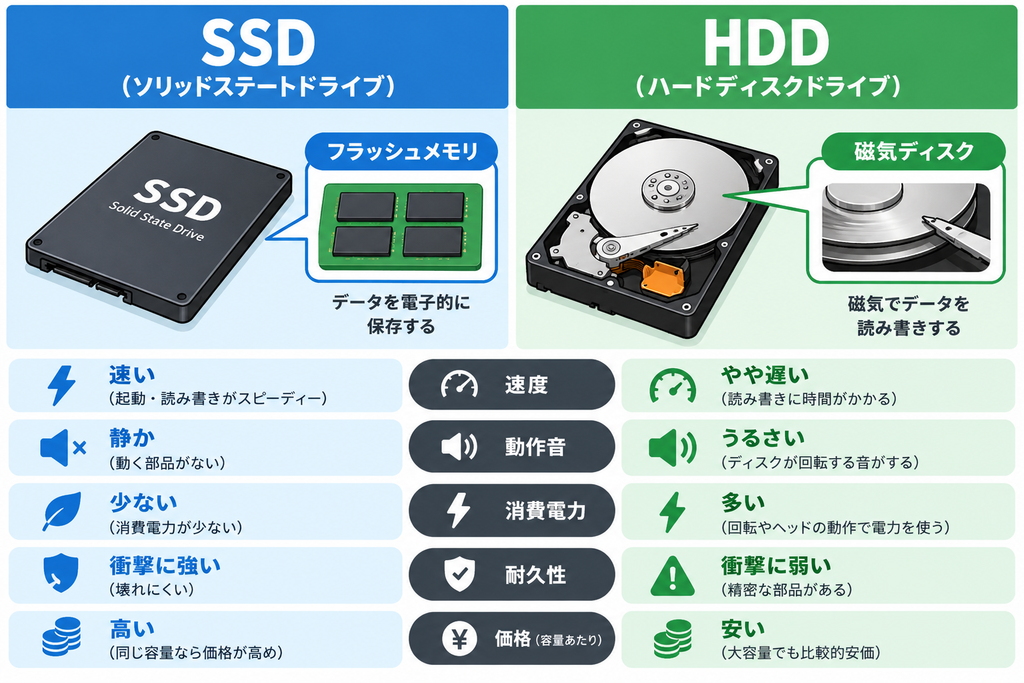
ストレージは、WindowsやゲームのデータをしまっておくPCの「倉庫」です。ストレージは、大まかに分けてSSD(ソリッド・ステート・ドライブ)とHDD(ハードディスク)の2種類に分けられます。
SSDはメモリと同じような半導体チップにデータを記録するので、読み書きがとても速いのが特徴です。HDDは中で円盤が回転して、針のような部品でデータを読み書きします。物理的に動くぶん、SSDよりどうしても遅くなります。
読み込みの速度は、SSDが約550〜7,000MB/s以上なのに対して、HDDは約100〜250MB/sと大きな差があります。
今のゲーミングPCは、Windows(OS)とゲームはSSDに入れるのが基本です。
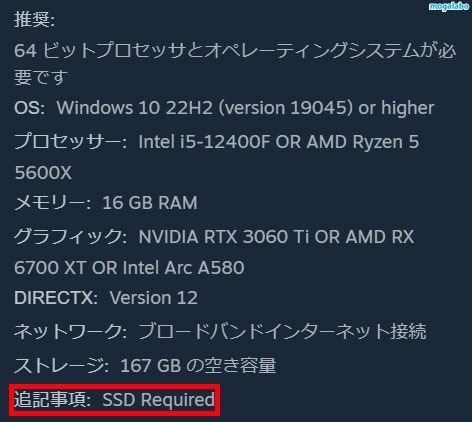
最近は推奨スペックに「SSD必須」と書かれたゲームも増えていて、HDDにインストールするとロードが長くなったり、画面がカクついたりすることがあります。
HDDは「録画データや写真の保管庫」として使うのが今の役割です。ただし、2026年以降、HDDも値上がりしているので、「HDDなら激安」とは言いにくくなっています。
SSDは種類がいくつかあり、初心者がつまづきやすいポイントになりやすいです。SSDについての理解を深めるには、最低でも、「接続方式」、「世代」の3つを抑えることが重要となります。
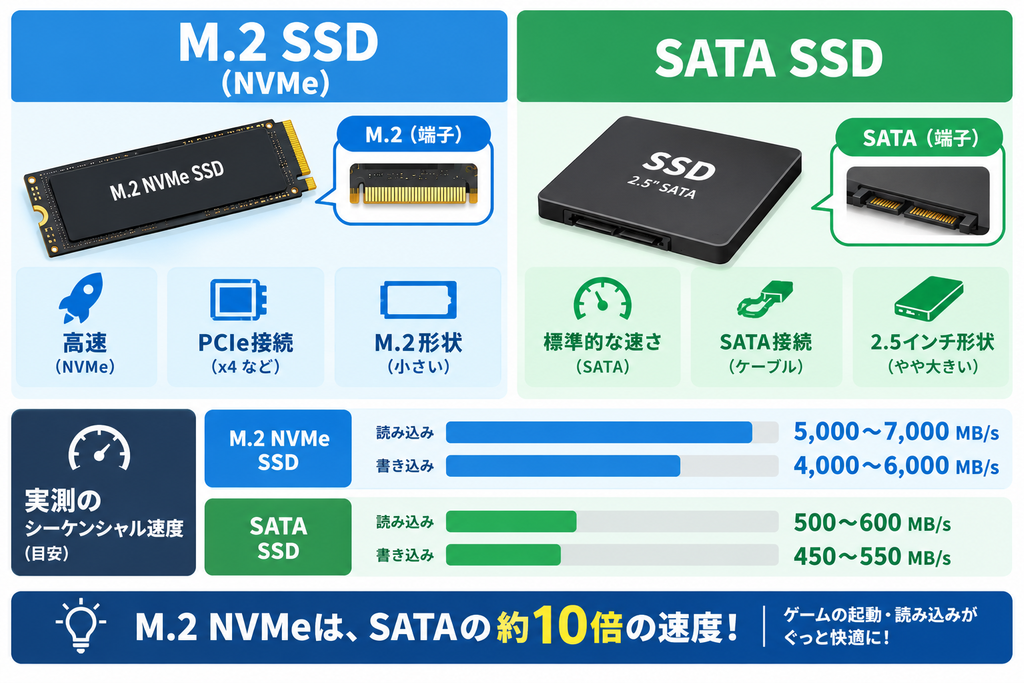
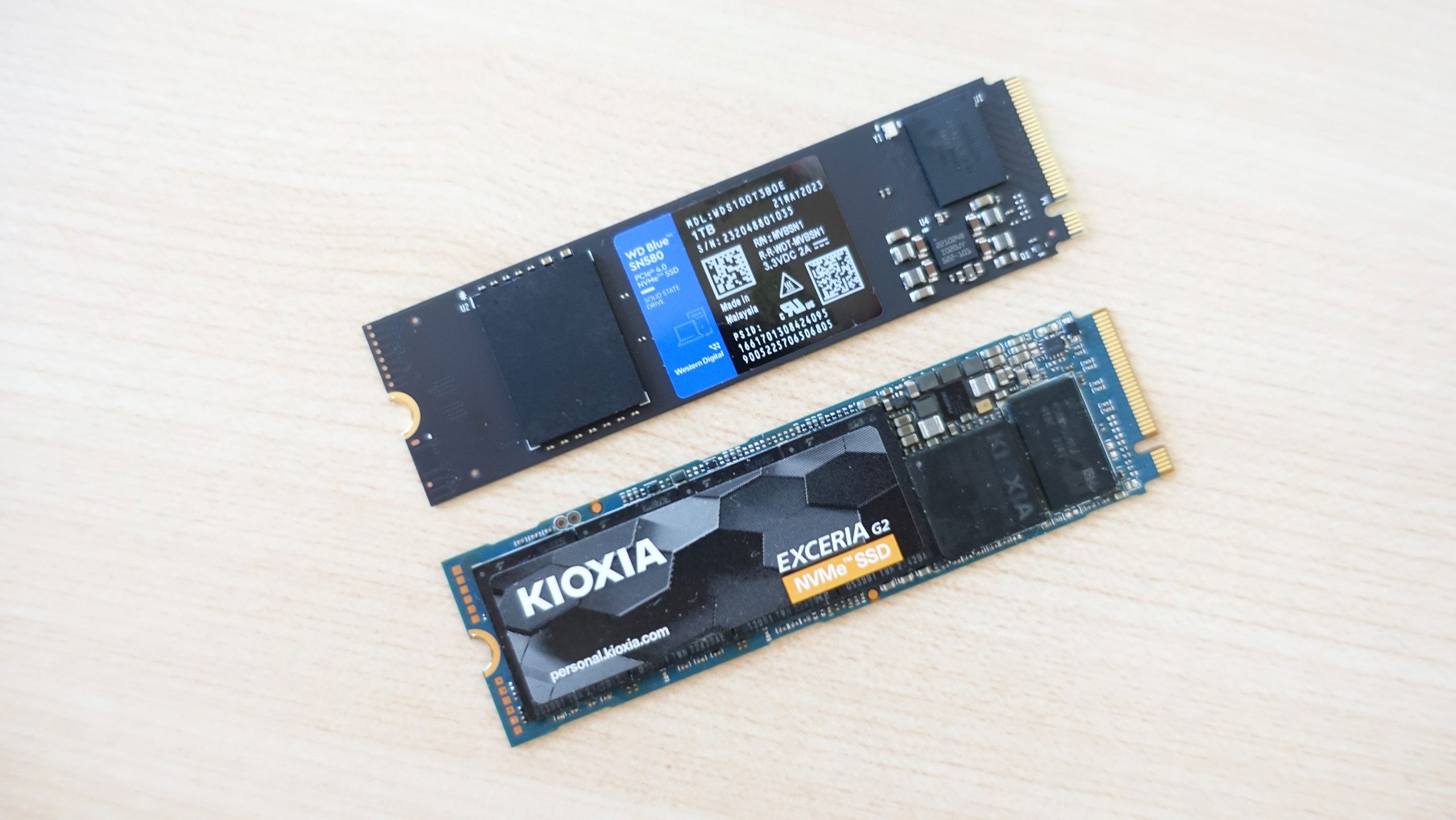
SSDはおおまかにわけて、ガムのような細長い板のようなM.2 SSDと箱型の2.5インチSSDの2種類に分かれます。見た目が全く異なるので、見分け方は簡単です。
同じSSDなのに速度はかなりの差があり、M.2 SSDはSATA SSDの10倍以上の速度を発揮します。
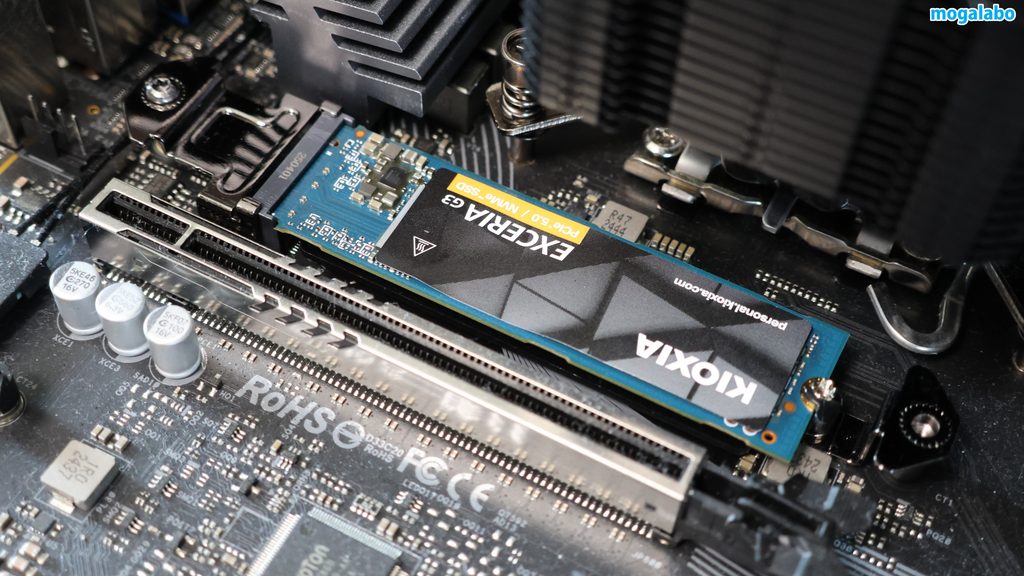
接続方法も異なり、M.2 SSDはマザーボードに直接刺す方式を採用しています。一方、2.5インチSSDはケーブルでつなぐ昔ながらの接続方式です。
 モガ
モガ実は、M.2 SSDの形状のSATA SSDも存在しますが、種類もほとんどなく、また価格も安くないので、あまり気にしなくていいです。
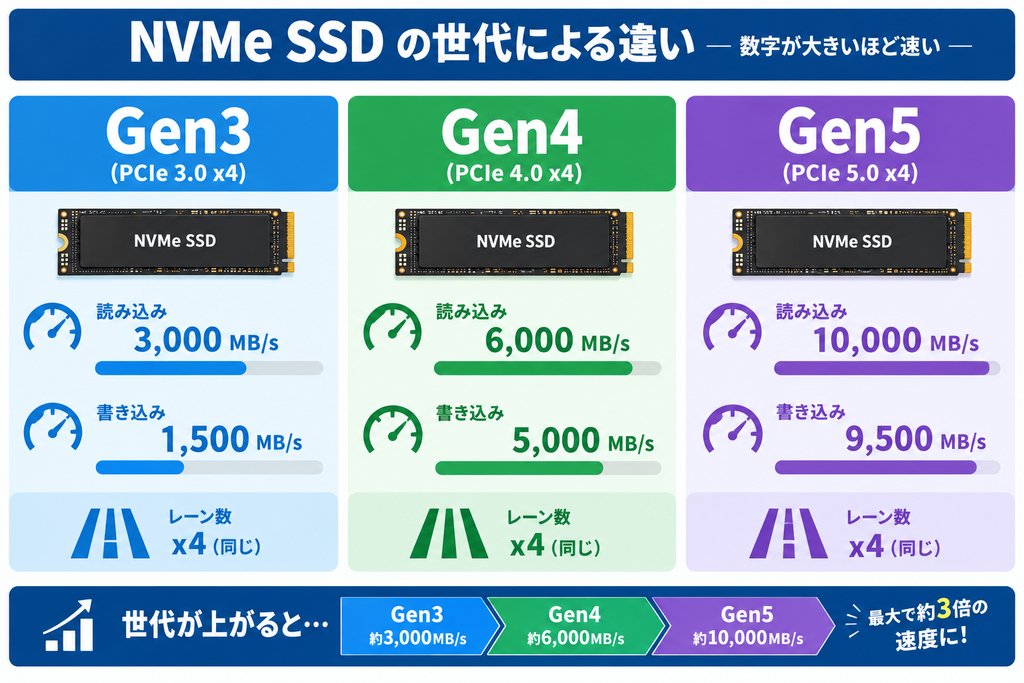
NVMe SSDには「Gen3」「Gen4」「Gen5」という世代があり、数字が大きいほど速くなります。
| 世代 | 読み込み速度の目安 | 特徴 |
|---|---|---|
| PCIe Gen3 | 約3,500MB/s | 少し前の標準。ゲーム用途でもまだ十分使える |
| PCIe Gen4 | 約5,000〜7,400MB/s | 今のゲーミングPCの標準。価格と性能のバランスが良い |
| PCIe Gen5 | 約10,000〜14,000MB/s以上 | 最速だが高価で発熱も大きい。ヒートシンクがほぼ必須 |
結論として、ゲーム用なら「NVMe・Gen3やGen4」でも十分です。Gen5は数字こそ圧倒的ですが、ゲームのロード時間ではGen3との差は体感しにくいからです。
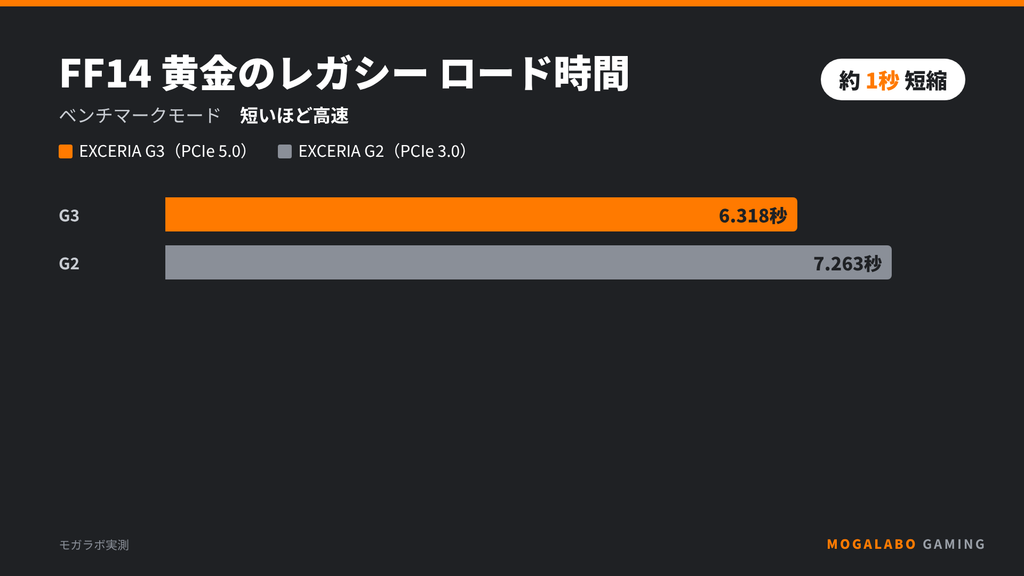
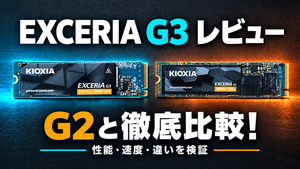
実際、PCIe Gen5のEXCERIA G3とPCIe Gen3のEXCERIA G2で、FF14ベンチマークのロード時間を比較すると、その差はわずか約1秒でした。
容量を決めるには、「遊びたいゲームがどれくらいの容量なのか?」を知っておくことが大切です。
人気タイトルの必要容量の目安です(Steamの推奨環境などをもとにした目安で、アップデートで増えることがあります)。
| ゲーム | 必要容量の目安 |
|---|---|
| S.T.A.L.K.E.R. 2 | 約160GB |
| バルダーズ・ゲート3 | 約150GB |
| 黒神話:悟空 | 約130GB |
| Call of Duty シリーズ | 100GB超(作品・導入モードで大きく変動) |
| DOOM: The Dark Ages | 約100GB |
| サイバーパンク2077 | 約70GB |
| 軽めの対戦ゲーム(VALORANTなど) | 数十GB程度 |
大作RPGやオープンワールドは100〜160GBが当たり前になってきました。遊ぶ予定のゲームに関しては、必ずSteamなどのストアページで「必要ストレージ」を確認しておきましょう。
| SSD容量 | Windows上の表示 | ゲームに使える目安 | 大作ゲームの本数 |
|---|---|---|---|
| 500GB | 約465GB | 約310GB | 2〜3本 |
| 1TB | 約931GB | 約710GB | 4〜7本 |
| 2TB | 約1,860GB | 約1,500GB | 10〜15本 |
SSDの容量は表記通りには使えません。Windows上の表示でも若干少なめになっているうえに、OSや更新ファイル、ブラウザ・Discordなどで、合計50〜100GBほど使います。
また、SSDは満杯に近づくと遅くなりやすく、アップデートも失敗しがちです。10〜15%ほどは空けておくのが安心です。
それらを考慮すると、ゲームに使える容量は想像以上に少ないです。
BTOパソコンの商品ページやカスタマイズ画面では、次の3つを確認しましょう。
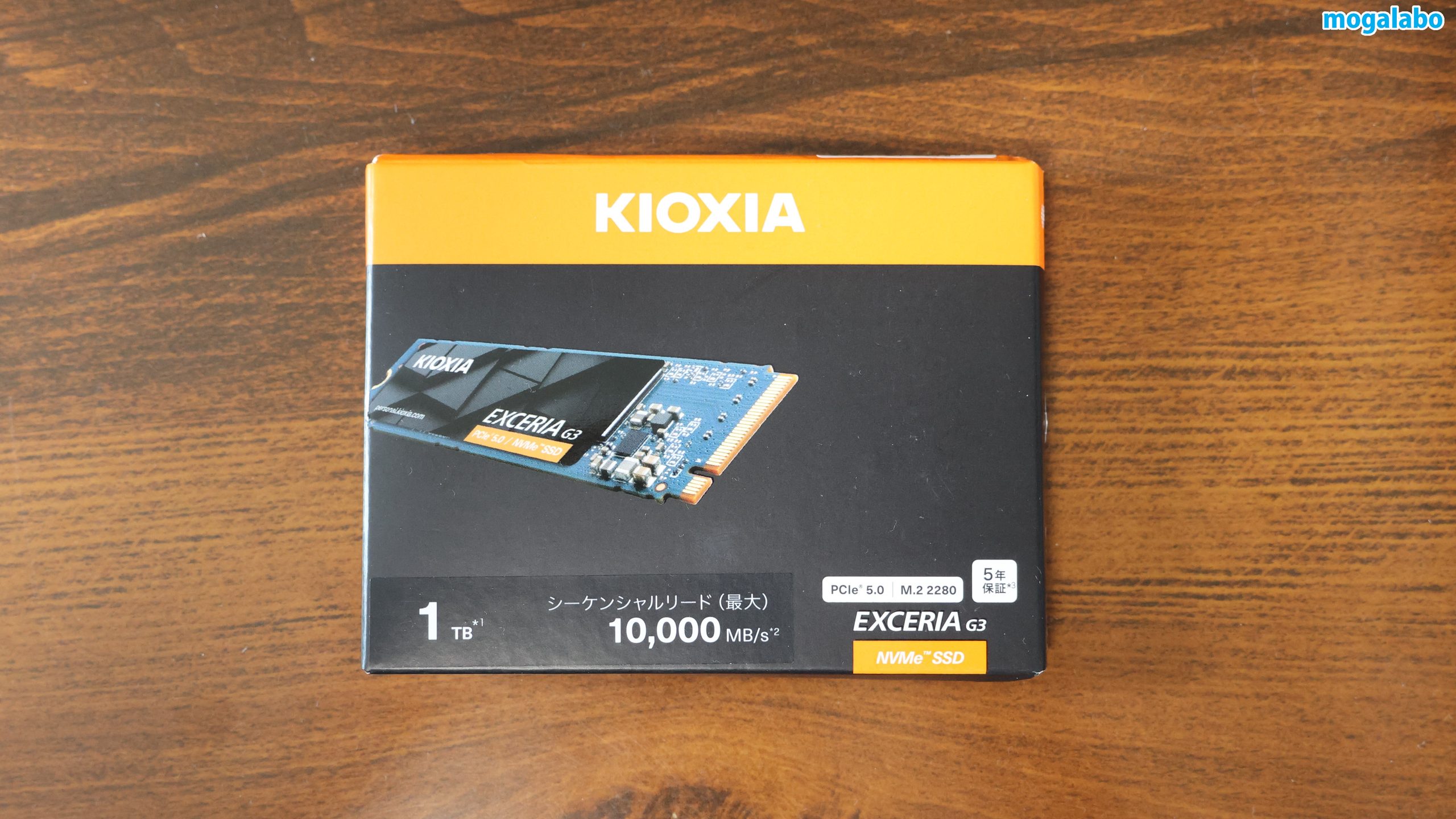
今のゲーミングPCはSSD高騰のあおりをうけて、標準構成で500GBのモデルも数多くあります。もし、500GBなら、カスタマイズで1TB以上に上げるのがおすすめです。

「1TB SSD(NVMe Gen4)」のように書かれていれば安心です。「SSD 1TB」としか書かれていない場合は、SATA SSDの可能性も0ではありません。念のため、仕様表を確認するか、ショップに問い合わせてみましょう。
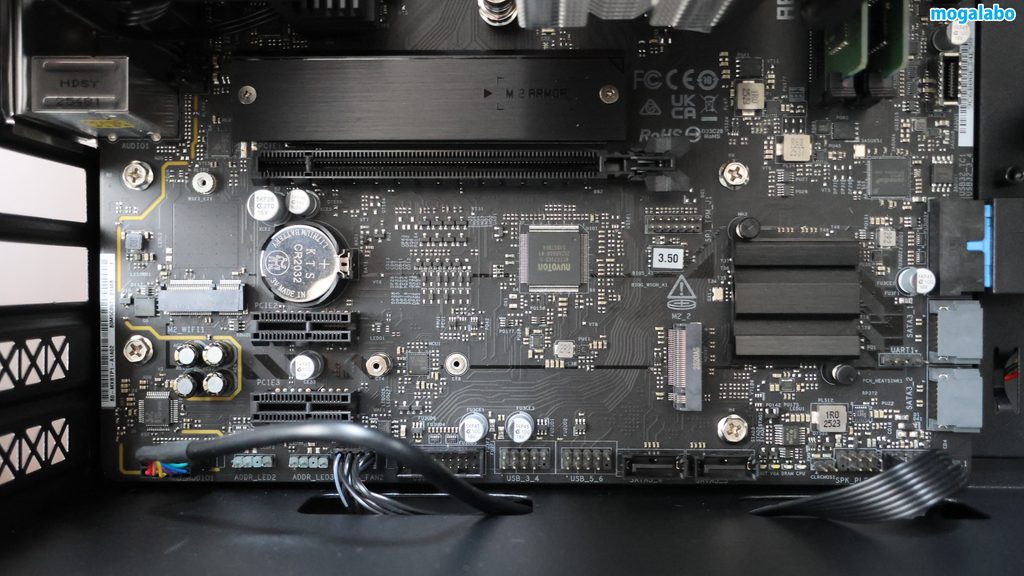
マザーボードの空きM.2スロットは、後から増設したい人にとって、いちばん大事なポイントです。

マザーボードの仕様で「M.2スロット数」を確認し、標準のSSDで1つ埋まったあとも空きがあるかをチェックしましょう。
ゲーミングPCのSSD選びのポイントをおさらいします。
自分の遊び方に合った容量を選んで、容量不足に悩まないゲーミングPCライフを楽しみましょう。
基本的には上がりません。fpsはグラボとCPUで決まります。SSDで速くなるのは起動やロードの時間です。
ゲーム用途なら不要です。動画編集で大きなファイルを頻繁に扱う人なら検討の余地があります。
軽めの対戦ゲーム1〜2本だけならなんとか使えますが、大作は2〜3本でいっぱいになります。あとから困りやすいので、1TB以上をおすすめします。
SSDには書き込める量の目安(TBW)がありますが、ゲーム中心の使い方なら数年で寿命が来ることはまずありません。それでも故障の可能性はゼロではないので、大切なデータはクラウドや別のドライブにバックアップしておくと安心です。
できます。ただし内蔵のNVMe SSDより読み込みが遅くなることがあります。よく遊ぶゲームは内蔵SSDへ、たまに遊ぶゲームは外付けへ、と使い分けるのがおすすめです。